
So findest du eine App fürs Sperrbildschirm-Widget
Willst du auf dem iPhone-Sperrbildschirm mit einem Tipp aufzeichnen, reichen drei Dinge, auf die du bei der Wahl der App achten solltest.
So findest du eine App zum Aufzeichnen per Sperrbildschirm-Widget
Nach der Tablette, nach dem Kaffee. Du willst es festhalten, aber bis du die App gesucht und geöffnet hast, machst du längst etwas anderes. Willst du direkt auf dem iPhone-Sperrbildschirm tippen und damit fertig sein, reicht es, auf drei Dinge zu achten.
1. Ob ein Tipp genügt
Öffnet sich nach dem Tipp auf das Widget erst die App, musst du dann einen Punkt auswählen und am Ende noch speichern, ist das nichts anderes, als die App zu öffnen. Achte darauf, ob im Moment des Tippens aufgezeichnet wird und es damit erledigt ist.
2. Ob du den Button selbst aussuchst
Willst du Medikamente festhalten, muss der Medikamenten-Button genau dort liegen. Zeigt die App nur einen vorgegebenen Bildschirm, erreichst du ausgerechnet das, worauf es dir ankommt, nicht mit einem Tipp.
3. Ob du den aktuellen Stand im Widget siehst
Steht „wie oft es heute schon war“ im Widget, musst du die App zum Nachsehen gar nicht erst öffnen. Besonders dann, wenn du unsicher bist, ob du die Tablette am Morgen genommen hast.
So läuft es mit TapDiary
Leg für jede Sache, die du festhalten willst, einen Button an und leg die häufigsten davon als Sperrbildschirm-Widget ab. Bildschirm an, ein Tipp, die Uhrzeit bleibt stehen und die App öffnet sich nicht. Im Widget siehst du dazu, wie oft es heute war. Eine Anmeldung brauchst du nicht, und die Einträge bleiben auf dem iPhone.
Auf dem Sperrbildschirm stehen die Buttons samt heutiger Anzahl da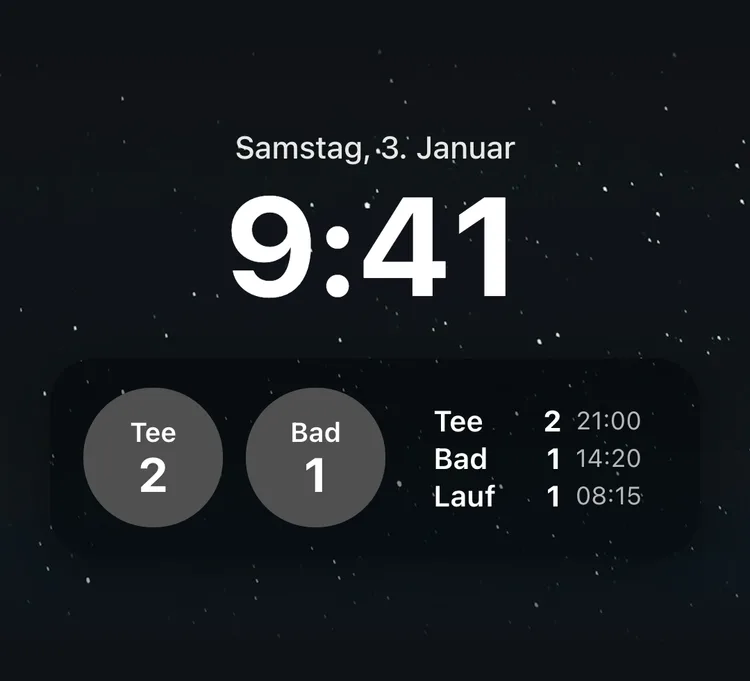
Auf den Sperrbildschirm passen mehrere Widgets. Legst du zwei, drei häufige Buttons nebeneinander, zeigt dir schon das Einschalten des Bildschirms den heutigen Stand.
Bei Buttons, zu denen du eine Zeile schreiben willst, kannst du einstellen, dass der Tipp die App für eine Notiz öffnet. Das lohnt sich bei Einträgen, bei denen die Umstände zählen, etwa bei Symptomen.
Liegt der Button in dem Moment, in dem du ihn drücken willst, in Reichweite, laufen die Einträge weiter. Wie du ein Widget auf den Sperrbildschirm legst, steht Schritt für Schritt in der Anleitung für das Sperrbildschirm-Widget.
Weitere Beiträge
Starte mit einem Tipp
Keine Anmeldung, nur deine Aufzeichnungen.