
“¿Cuándo fue la última vez?” Cómo elegir una app de registro
Cambiar el cepillo, limpiar el filtro, regar las plantas. Cuatro cosas en las que fijarte al elegir una app que guarde la última fecha de lo que haces de vez en cuando.
“¿Cuándo fue la última vez?” Cómo elegir una app de registro
Cuándo cambiaste el cepillo de dientes, cuándo regaste las plantas, cuándo lavaste el edredón. No son cosas importantes, pero cuando intentas recordarlas no te vienen. “¿Fue el mes pasado, o el anterior?” Si buscas una app que responda a estas preguntas, basta con fijarte en unas pocas cosas para elegir.
Esto es lo que acabas registrando
- Cambiar el cepillo de dientes, las lentillas, la cuchilla de afeitar
- Limpiar el filtro del purificador de agua, del purificador de aire, del aire acondicionado
- Regar las plantas, trasplantarlas
- Lavar el edredón y las fundas de almohada
- Bañar al perro, cortarle las uñas al gato
- El día que te cortaste el pelo
- El día que llamaste a tus padres
Tienen algo en común. No son cosas de todos los días y tampoco tienen una fecha fija. Por eso es raro apuntarlas en el calendario, y tampoco se quedan en la memoria.
Cuatro cosas en las que fijarte al elegir
1. Que registrar sea cosa de un paso
Las cosas que haces de vez en cuando son fáciles de olvidar incluso a la hora de registrarlas. Si abrir la app, buscar el elemento y elegir la fecha lleva varios pasos, lo dejas a las pocas veces. Lo mejor es que baste con un toque.
2. Que se vea enseguida cuántos días han pasado
“Hace 2 semanas” sirve más para decidir que “14 de marzo”. No tienes que mirar la fecha y contar los días hasta hoy.
3. Que guarde el historial y no solo la última vez
Hay apps que solo sobrescriben la última fecha. Con historial ves cada cuánto lo haces de verdad. Puede que el cepillo que decías cambiar cada tres meses en realidad lo cambies cada cinco.
4. Si hay que crear una cuenta y dónde se guardan los registros
Poca gente quiere crear una cuenta para registrar estas cosas. Comprueba si se puede usar sin cuenta y si los registros se quedan en tu dispositivo.
Así funciona con TapDiary
Crea un botón para cada tarea. Como “Cepillo nuevo”, “Limpiar filtro” o “Regar la monstera”. El día que lo haces, tocas el botón una vez y queda guardada la hora. No hace falta crear una cuenta y los registros se guardan en el dispositivo.
En el botón aparece el tiempo transcurrido. Se muestra como “hace 3 d”, “hace 2 sem” o “hace 1 mes”, así que con echar un vistazo a los botones ya ves qué lleva más tiempo sin hacerse.
Con echar un vistazo a los botones ya ves lo que lleva más tiempo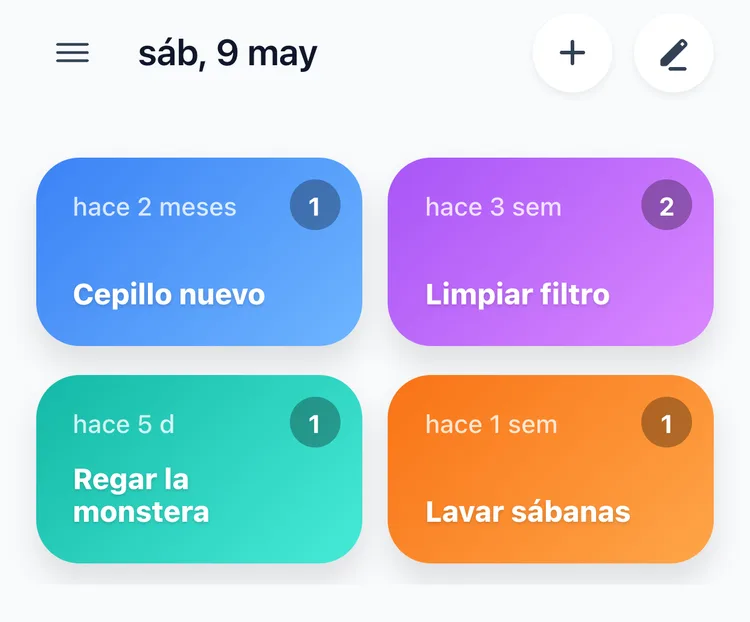
Elige el ciclo de reinicio de cada botón. El ciclo de reinicio es el ajuste que decide cuándo vuelve a 0 el número del botón. El valor por defecto es “Diario”, así que si lo dejas así, al día siguiente desaparece lo que muestra el botón. Para las cosas que haces de vez en cuando, cámbialo a “Mensual” o “Anual”. Así, dentro de ese mes o ese año, el tiempo transcurrido sigue a la vista aunque cambie el día.
El historial está en las estadísticas. Si eliges el botón en la pestaña Todo de la pantalla de estadísticas, aparecen el primer y el último registro con “hace 68 días”, y también cuántas veces lo has hecho hasta ahora. Si en la pantalla de búsqueda filtras solo ese botón, aparecen en fila todas las fechas en que lo hiciste.
El cepillo que decías cambiar cada tres meses va en realidad cada cinco o seis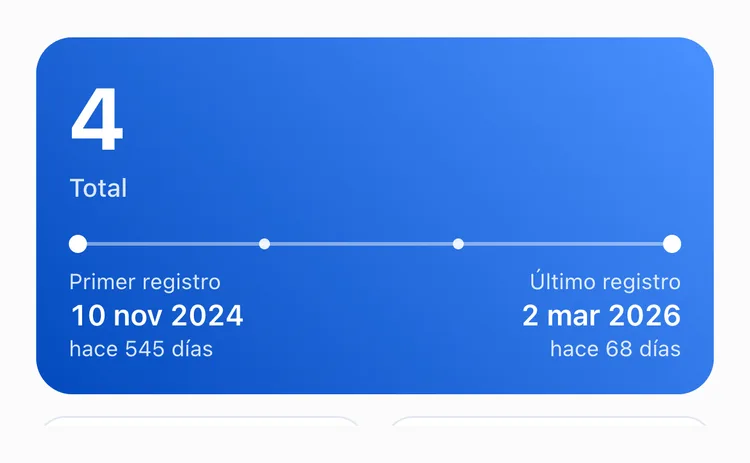
También puedes añadir una nota. Si cambiaste el filtro, apunta “Modelo del filtro nuevo”; si es la planta, “Con abono líquido”, y la próxima vez te servirá de referencia.
No pasa nada si te acuerdas tarde. Lo que hiciste ayer, tócalo hoy y corrige la fecha y la hora en la Cronología. Cuando empieces a usar la app, si metes con Añadir registro las fechas pasadas que recuerdes, verás el “hace cuántos días” desde el primer día.
Y puedes tener estos botones en la misma pantalla que registros diarios como tomar medicamentos o beber agua. Con una sola app ves a la vez el “cuántas veces hoy” y el “cuándo fue la última vez”.
Lo que TapDiary no hace
- No calcula la próxima fecha prevista. No hay cuenta atrás como “12 días para el próximo cambio”.
- Lo que muestra el botón solo aparece dentro del ciclo de reinicio. El ciclo de reinicio va por calendario, así que incluso en “Anual” empieza de nuevo el 1 de enero. El filtro que limpiaste en diciembre desaparece del botón al llegar enero. En ese caso, lo compruebas en el último registro de la pestaña Todo de las estadísticas.
El cálculo de fechas previstas lo dejamos fuera a propósito. Si tienes que introducir el ciclo de cada tarea y corregir la fecha prevista cada vez que te retrasas un día, acabas gestionando más de lo que registras. Y así, en pocos meses dejas de abrir la app.
Para responder a “¿cuándo fue la última vez?”, el registro tiene que durar meses, años. Y lo que dura suele ser lo sencillo. Por eso TapDiary no te pide nada más que tocar el botón una vez el día que lo haces.
Resumen
| Lo que necesitas | TapDiary |
|---|---|
| Registrar en un paso | Un toque en el botón |
| Cuántos días han pasado | En el botón, como “hace 2 sem” |
| Historial | Búsqueda, pestaña Todo de estadísticas |
| Próxima fecha prevista | No |
| Crear una cuenta | No hace falta |
Si buscas una app en la que con echar un vistazo a los botones veas “vaya, ya han pasado dos meses”, y en la que además se reúnan tus registros diarios en un solo sitio, TapDiary es para ti.
Artículos relacionados
Empieza a registrar con un solo toque
Sin registro, solo tus registros personales.