
« C’était quand, la dernière fois ? » Choisir la bonne app
Brosse à dents, filtre, arrosage des plantes. Les quatre points à vérifier pour choisir une application qui garde la date de la dernière fois pour les tâches occasionnelles.
« C’était quand, la dernière fois ? » Choisir la bonne app
Quand avez-vous changé de brosse à dents, arrosé vos plantes, lavé la couette ? Rien d’important, mais au moment d’y repenser, impossible de s’en souvenir. « C’était le mois dernier, ou celui d’avant ? » Si vous cherchez une application qui réponde à ce genre de question, il suffit de regarder quelques points pour choisir.
Ce qu’on finit par y noter
- Changer de brosse à dents, de lentilles, de lame de rasoir
- Nettoyer le filtre de la carafe filtrante, du purificateur d’air, de la climatisation
- Arroser les plantes, les rempoter
- Laver la couette, les taies d’oreiller
- Donner le bain au chien, couper les griffes du chat
- Le jour où vous êtes allé chez le coiffeur
- Le jour où vous avez appelé vos parents
Tout cela a un point commun : ce n’est pas quotidien, et il n’y a pas de date fixe. C’est trop vague pour l’inscrire dans un agenda, et ça ne reste pas en mémoire non plus.
Quatre points à vérifier pour choisir
1. Noter se fait-il en un geste ?
Les choses qu’on fait de temps en temps, on oublie facilement de les noter. S’il faut ouvrir l’application, chercher l’élément et choisir une date en plusieurs étapes, on abandonne au bout de quelques fois. L’idéal, c’est qu’un appui suffise.
2. Voit-on tout de suite combien de temps a passé ?
« Il y a 2 semaines » aide plus à décider que « 14 mars ». Pas besoin de compter les jours entre cette date et aujourd’hui.
3. L’historique est-il gardé, et pas seulement la dernière fois ?
Certaines applications se contentent d’écraser la dernière date. Il faut un historique pour voir à quel intervalle vous le faites vraiment. La brosse à dents que vous pensiez changer tous les trois mois, vous la changez peut-être en réalité tous les cinq mois.
4. Faut-il s’inscrire, et où sont stockés les relevés ?
Peu de gens ont envie de créer un compte pour ce genre de relevé. Vérifiez si l’application s’utilise sans inscription et si les relevés restent sur votre appareil.
Avec TapDiary, voici ce que ça donne
Créez un bouton par tâche. Par exemple « Brosse à dents neuve », « Nettoyer le filtre », « Arroser la monstera ». Le jour où vous le faites, un appui sur le bouton garde l’heure. Pas d’inscription, et les relevés sont stockés sur l’appareil.
Le temps écoulé s’affiche sur le bouton. Il indique « il y a 3 j », « il y a 2 sem. », « il y a 1 mois », si bien qu’un coup d’œil sur les boutons suffit pour repérer ce qui date.
Un coup d’œil sur les boutons montre ce qui date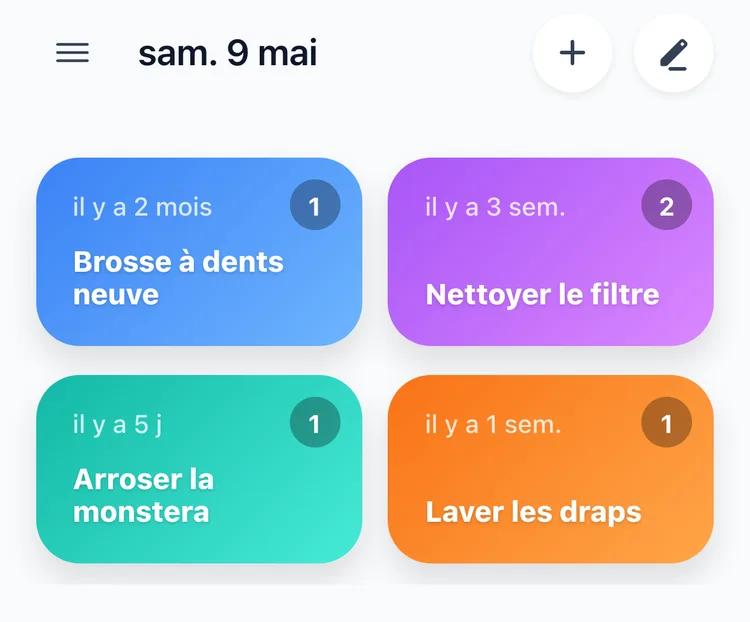
Réglez un cycle de réinitialisation pour chaque bouton. Le cycle de réinitialisation détermine quand le compteur du bouton revient à 0. Par défaut, il est sur « Jour » : si vous le laissez ainsi, l’affichage sur le bouton disparaît le lendemain. Pour les tâches occasionnelles, passez-le sur « Mois » ou « Année ». Ainsi, à l’intérieur de ce mois ou de cette année, le temps écoulé reste affiché même quand la date change.
L’historique se consulte dans les statistiques. Dans l’onglet Tout de l’écran des statistiques, choisissez un bouton : le premier et le dernier enregistrement s’affichent, avec par exemple « il y a 68 jours », ainsi que le nombre de fois jusqu’ici. Dans l’écran de recherche, filtrez sur ce seul bouton et toutes les dates s’alignent.
La brosse à dents censée durer trois mois est changée tous les cinq ou six mois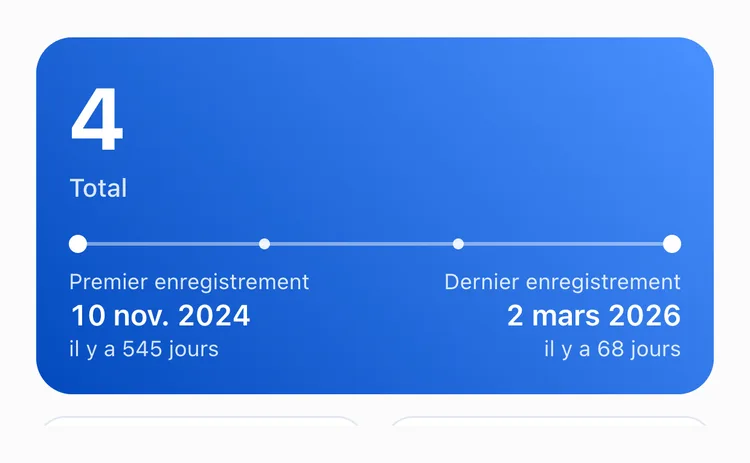
Vous pouvez aussi ajouter une note. Pour un filtre, notez « référence du nouveau filtre », pour une plante, « engrais ajouté » : ce sera utile la prochaine fois.
Tant pis si vous y pensez en retard. Pour une tâche faite hier, appuyez aujourd’hui, puis corrigez la date et l’heure dans la chronologie. Quand vous commencez l’app, entrez avec « Ajouter » les dates passées dont vous vous souvenez, et vous voyez dès le premier jour depuis combien de temps.
Et ces boutons peuvent partager l’écran avec vos relevés quotidiens, comme les médicaments ou l’eau. Une seule application pour voir à la fois « combien de fois aujourd’hui » et « c’était quand, la dernière fois ».
Ce que TapDiary ne fait pas
- Pas de calcul de la prochaine échéance. Pas de compte à rebours du type « Prochain changement dans 12 jours ».
- L’affichage sur le bouton ne dure que le temps du cycle de réinitialisation. Le cycle suit le calendrier : même sur « Année », il repart le 1er janvier. Un filtre nettoyé en décembre disparaît du bouton en janvier. Dans ce cas, vérifiez le dernier enregistrement dans l’onglet Tout des statistiques.
Le calcul des échéances a été laissé de côté volontairement. Saisir un rythme pour chaque tâche, corriger l’échéance à chaque jour de retard : on finit par avoir plus à gérer qu’à noter. Et au bout de quelques mois, on n’ouvre plus l’application.
Pour répondre à « c’était quand, la dernière fois ? », il faut des relevés qui tiennent des mois, voire des années. Ce qui tient dans la durée, c’est généralement le plus simple. C’est pourquoi TapDiary ne vous demande rien d’autre qu’un appui sur le bouton le jour où vous le faites.
En résumé
| Ce qu’il faut | TapDiary |
|---|---|
| Noter en un geste | Un appui sur le bouton |
| Combien de temps a passé | Affiché sur le bouton, comme « il y a 2 sem. » |
| L’historique | Recherche, onglet Tout des statistiques |
| Prochaine échéance | Non |
| Inscription | Pas nécessaire |
Si vous cherchez une application où un coup d’œil aux boutons suffit pour vous dire « ah, ça fait déjà deux mois », et qui rassemble aussi vos relevés quotidiens au même endroit, TapDiary est fait pour vous.
À lire aussi
Commencez à enregistrer d'un seul tap
Sans inscription, juste vos enregistrements.