
블로그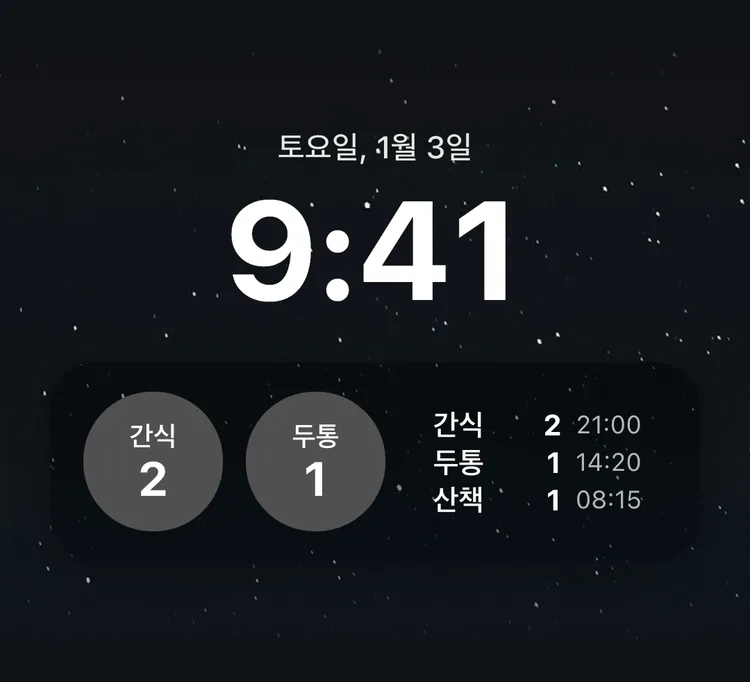
이야기2026년 9월 18일
잠금화면 위젯으로 기록하는 앱 고르는 법
아이폰 잠금화면에서 탭 한 번으로 기록하고 싶다면, 앱을 고를 때 볼 세 가지만 확인하면 돼요.
잠금화면 위젯으로 기록하는 앱 고르는 법
약을 먹고 나서, 커피를 마시고 나서. 기록해야지 생각은 하는데 앱을 찾아 열 때쯤이면 이미 다른 걸 하고 있어요. 아이폰 잠금화면에서 바로 누르고 끝내고 싶다면 세 가지만 보면 돼요.
1. 탭 한 번으로 끝나는지
위젯을 눌렀는데 앱이 열리고, 항목을 고르고, 저장까지 해야 한다면 앱을 여는 것과 다를 게 없어요. 누르는 순간 기록되고 끝나는지 보세요.
2. 올릴 버튼을 내가 고르는지
기록하고 싶은 게 약이라면 약 버튼이 그 자리에 있어야 해요. 앱이 정해 준 화면만 보여 준다면 정작 필요한 걸 한 번에 누를 수 없어요.
3. 위젯에서 지금 상태가 보이는지
“오늘 몇 번 했는지”가 위젯에 떠 있으면 확인하려고 앱을 열 일이 없어요. 아침 약을 먹었는지 헷갈릴 때 특히 그래요.
TapDiary로 하면
기록할 것마다 버튼을 하나씩 만들고, 그중 자주 쓰는 걸 잠금화면 위젯으로 올려요. 화면을 켜고 한 번 탭하면 그 시각이 남고 앱은 열리지 않아요. 위젯에는 오늘 몇 번인지가 함께 보여요. 가입은 필요 없고 기록은 아이폰에 저장돼요.
잠금화면에 버튼과 오늘 횟수가 같이 보여요
잠금화면에는 위젯을 여러 개 올릴 수 있어요. 자주 쓰는 버튼 두세 개를 나란히 두면 화면을 켜는 것만으로 오늘 상태가 보여요.
한 줄 남기고 싶은 버튼은 탭했을 때 앱을 열어 메모하도록 정할 수 있어요. 증상처럼 상황이 중요한 기록에 쓰면 좋아요.
누르려고 마음먹은 순간에 손이 닿는 자리에 버튼이 있으면 기록은 이어져요. 잠금화면에 위젯을 올리는 방법은 잠금화면 위젯 설정하기에 단계별로 정리해 두었어요.