
“Quando foi a última vez?” Como escolher um app de registro
Troca de escova, limpeza de filtro, rega das plantas. Reunimos quatro coisas para olhar ao escolher um app que guarde a última data do que você faz de vez em quando.
“Quando foi a última vez?” Como escolher um app de registro
Quando você trocou a escova de dentes, quando regou as plantas, quando lavou o edredom. Não é nada importante, mas na hora de lembrar não vem. “Foi no mês passado, ou no anterior?” Se você está procurando um app que responda a esse tipo de pergunta, basta olhar algumas coisas para escolher.
É isso que você acaba registrando
- Troca de escova de dentes, lentes, lâmina de barbear
- Limpeza do filtro do purificador de água, do purificador de ar, do ar-condicionado
- Regar as plantas, trocar de vaso
- Lavar edredom e fronhas
- Dar banho no cachorro, cortar as unhas do gato
- O dia em que cortou o cabelo
- O dia em que ligou para os pais
Todas têm algo em comum. Não são coisas de todo dia, e também não têm data marcada. Por isso fica estranho anotar no calendário, e elas também não ficam na memória.
Quatro coisas para olhar na hora de escolher
1. Se o registro termina em um passo
Coisas que você faz de vez em quando são fáceis de esquecer até na hora de registrar. Se abrir o app, achar o item e escolher a data levar vários passos, você desiste depois de algumas vezes. O ideal é que um toque resolva.
2. Se dá para ver na hora quantos dias se passaram
“Há 2 semanas” ajuda mais a decidir do que “14 de março”. Você não precisa olhar a data e contar os dias até hoje.
3. Se guarda o histórico, e não só a última vez
Tem app que só sobrescreve a última data. Com o histórico, você vê de quanto em quanto tempo realmente faz. Pode ser que a escova que você dizia trocar a cada três meses, na verdade, você troque a cada cinco.
4. Se precisa criar conta e onde os registros ficam salvos
Pouca gente quer criar uma conta por causa desse tipo de registro. Veja se dá para usar sem cadastro e se os registros ficam no seu aparelho.
Com o TapDiary, fica assim
Crie um botão para cada tarefa. Como “Escova nova”, “Limpar filtro” ou “Regar a costela-de-adão”. No dia em que fizer, toque uma vez no botão e o horário fica guardado. Não precisa de cadastro, e os registros ficam salvos no aparelho.
O tempo decorrido aparece no botão. Ele mostra “há 3 d”, “há 2 sem”, “há 1 mês”, então só de passar os olhos pelos botões você vê o que está atrasado.
Só de passar os olhos pelos botões dá para ver o que está atrasado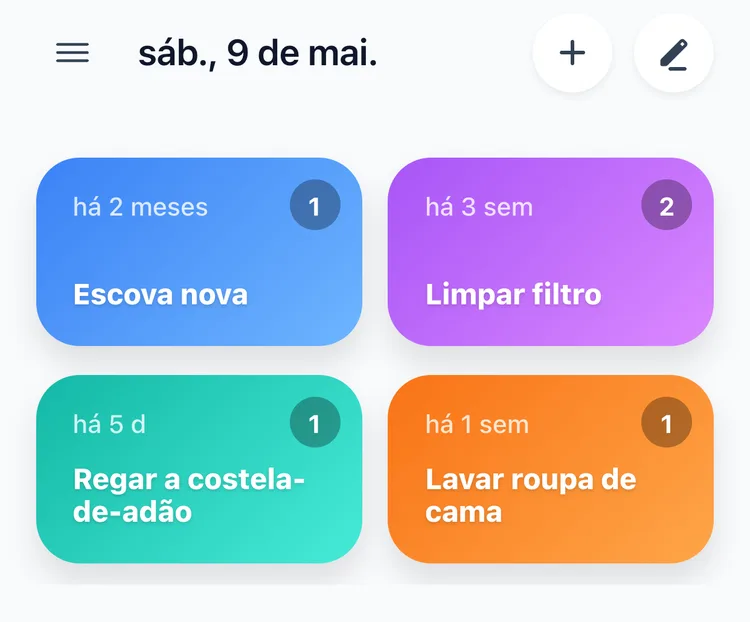
Defina o ciclo de reinício de cada botão. O ciclo de reinício é a configuração que decide quando o número do botão volta a 0. O padrão é “Diário”, então, se deixar assim, no dia seguinte o que aparece no botão some. Para coisas que você faz de vez em quando, mude para “Mensal” ou “Anual”. Assim, dentro daquele mês ou daquele ano, o tempo decorrido continua aparecendo mesmo quando o dia muda.
O histórico fica nas estatísticas. Escolhendo o botão na aba “Tudo” da tela de estatísticas, aparecem o primeiro e o último registro com “68 dias atrás”, e também quantas vezes você já fez. Filtrando só esse botão na tela de pesquisa, todas as datas em que você fez aparecem em sequência.
A escova que era para trocar a cada três meses vai na verdade a cada cinco ou seis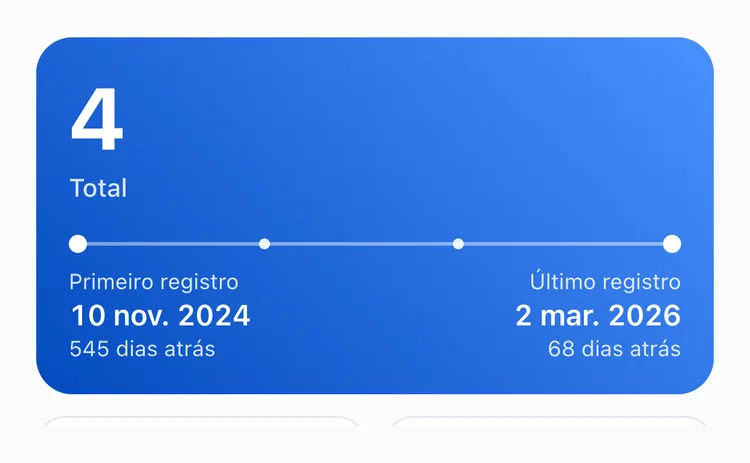
Dá para anexar uma nota também. Se trocou o filtro, anote “Modelo do filtro novo”; se for a planta, “Com adubo líquido”, e isso serve de referência na próxima vez.
Tudo bem se lembrar depois. O que você fez ontem, toque hoje e corrija a data e o horário na Linha do tempo. Quando começar a usar o app, se você colocar pelo “Adicionar” as datas passadas de que se lembra, já vê o “há quantos dias” desde o primeiro dia.
E você pode deixar esses botões na mesma tela dos registros diários, como tomar remédio ou beber água. Com um só app você vê juntos o “quantas vezes hoje” e o “quando foi a última vez”.
O que o TapDiary não faz
- Não calcula a próxima data prevista. Não tem contagem regressiva do tipo “12 dias para a próxima troca”.
- O que aparece no botão só vale dentro do ciclo de reinício. O ciclo de reinício segue o calendário, então mesmo no “Anual” ele recomeça em 1º de janeiro. O filtro que você limpou em dezembro some do botão quando chega janeiro. Nesse caso, confira no último registro da aba “Tudo” das estatísticas.
Deixamos o cálculo de datas previstas de fora de propósito. Se você precisa informar o ciclo de cada tarefa e corrigir a data prevista toda vez que atrasa um dia, acaba tendo mais coisa para administrar do que para registrar. E aí, em poucos meses, você para de abrir o app.
Para responder “quando foi a última vez?”, o registro precisa durar meses, anos. E o que dura costuma ser o mais simples. Por isso o TapDiary não pede nada além de tocar uma vez no botão no dia em que você faz.
Resumo
| O que você precisa | TapDiary |
|---|---|
| Registro em um passo | Um toque no botão |
| Quantos dias se passaram | No botão, como “há 2 sem” |
| Histórico | Pesquisa, aba Tudo das estatísticas |
| Próxima data prevista | Não tem |
| Cadastro | Não precisa |
Se você procura um app em que só de passar os olhos pelos botões você pensa “nossa, já faz dois meses”, e que ainda reúne os registros do dia a dia em um lugar só, o TapDiary é para você.
Artigos relacionados
Comece a registrar com um toque
Sem cadastro, apenas seus registros.