
「上次是什麼時候?」紀錄 App 怎麼挑
換牙刷、清洗濾網、盆栽澆水。挑一個 App 記下偶爾才做的事最後是哪一天,要看的四件事都整理在這裡。
「上次是什麼時候?」紀錄 App 怎麼挑
牙刷什麼時候換的、盆栽什麼時候澆的水、被子什麼時候洗的。都不是什麼大事,但真要想起來卻想不起來。「是上個月,還是上上個月?」如果你在找能回答這種問題的 App,只要看幾個重點來挑就好。
會記錄的大概是這些
- 換牙刷、隱形眼鏡、刮鬍刀片
- 清洗淨水器、空氣清淨機、冷氣濾網
- 盆栽澆水、換盆
- 洗被子、枕頭套
- 幫狗洗澡、幫貓剪指甲
- 剪頭髮的日子
- 打電話給爸媽的日子
它們有個共通點。不是每天做的事,也沒有固定的日期。所以寫在月曆上有點尷尬,也記不住。
挑選時要看的四件事
1. 記錄是不是一次就完成
偶爾才做的事,很容易連記錄這件事都忘了。打開 App、找項目、選日期,要是得走好幾步,記幾次就放棄了。按一下就完成最好。
2. 過了幾天是不是一眼就看到
比起「3月14日」,「2週前」更能幫你判斷。不用看著日期去算到今天過了幾天。
3. 留下的是不是完整歷程,而不只是最後一次
有些 App 只會覆寫最後的日期。要留下歷程,才看得出實際上隔多久做一次。說好每三個月換一次的牙刷,說不定其實是每五個月才換。
4. 需不需要註冊,紀錄存在哪裡
沒什麼人想為了這種紀錄建立帳號。確認一下能不能不註冊就用,紀錄是不是留在自己的裝置上。
用 TapDiary 會是這樣
每件事做一個按鈕。像「換牙刷」「清洗濾網」「龜背芋澆水」這樣。做完的那天按一下按鈕,那個時間就會留下。不需要註冊,紀錄存在裝置上。
按鈕上會顯示過了多久。會顯示成「3天前」「2週前」「1個月前」,只要掃一眼按鈕,就知道哪件事拖很久了。
掃一眼按鈕,就知道哪件事拖很久了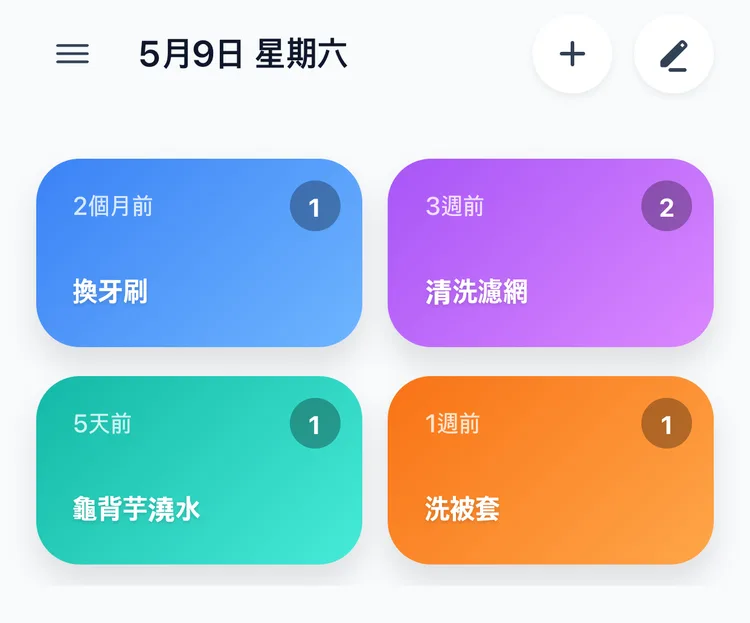
每個按鈕設定重設週期。重設週期是決定按鈕上的次數什麼時候歸零的設定。預設是「每天」,不改的話,隔天按鈕上的顯示就會消失。偶爾才做的事,請改成「每月」或「每年」。這樣在那個月、那一年內,就算換了日期,經過時間也會一直顯示著。
歷程在統計裡看。在統計畫面的總覽分頁選一個按鈕,第一筆紀錄和最後紀錄會像「68天前」這樣顯示,至今做了幾次也會列出來。在搜尋畫面只篩出那個按鈕,做過的日期就會一路列出來。
說好三個月換一次的牙刷,實際上隔了五六個月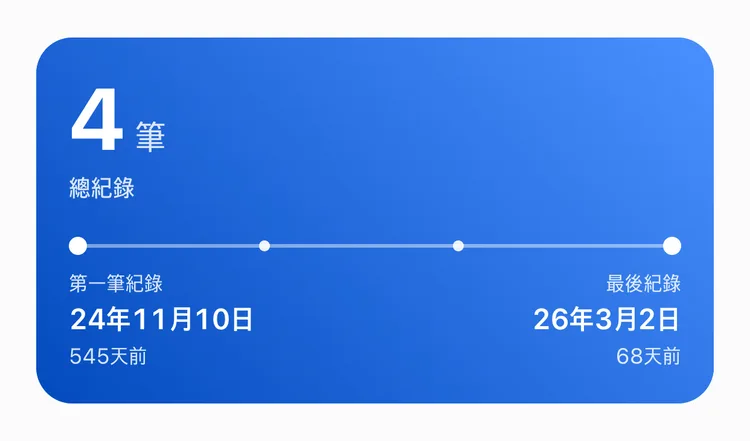
也可以加備註。換了濾網就寫「新濾網型號」,盆栽就寫「加了營養液」,下次就有參考。
晚點才想起來也沒關係。昨天做的事,今天按一下之後在時間軸改日期和時間就好。剛開始用 App 時,把記得的過去日期用「新增紀錄」補進去,第一天就能看到「幾天前」。
而且這些按鈕可以和吃藥、喝水這種每天做的紀錄放在同一個畫面。一個 App 就能同時看「今天幾次」和「上次是什麼時候」。
TapDiary 不做的事
- 不計算下次預定日。沒有「距離下次更換還有 12 天」這種倒數顯示。
- 按鈕上的顯示只在重設週期內出現。重設週期以日曆為準,所以即使是「每年」,也會在1月1日重新開始。12月清洗的濾網,到了1月就會從按鈕上消失。這時到統計總覽分頁的最後紀錄確認就好。
預定日計算是刻意不做的。每件事都要輸入週期,每晚一天就要改一次預定日,要管理的東西會比紀錄還多。這樣下去,不到幾個月就不會再打開 App 了。
要回答「上次是什麼時候」,紀錄得持續好幾個月、好幾年。能長久持續的,通常是簡單的那一種。所以 TapDiary 除了在做完那天按一下按鈕,什麼都不要求。
整理
| 需要的 | TapDiary |
|---|---|
| 一次完成的記錄 | 按一下按鈕 |
| 過了幾天 | 按鈕上顯示「2週前」 |
| 過去的歷程 | 搜尋、統計總覽 |
| 下次預定日 | 沒有 |
| 註冊 | 不需要 |
如果你在找一個掃一眼按鈕就知道「啊,已經兩個月了」,連每天的紀錄都能集中在一起的 App,TapDiary 就適合你。