
部落格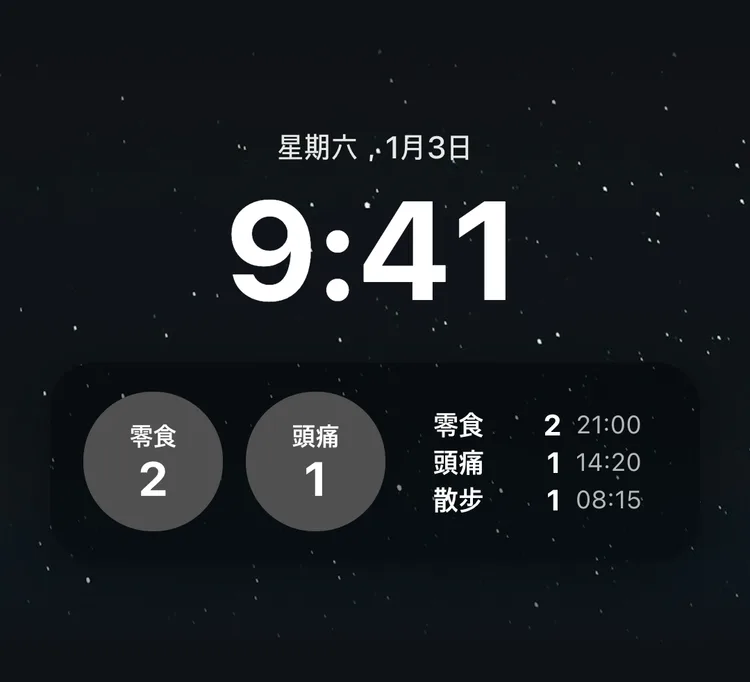
故事2026年9月18日
iPhone 鎖定畫面小工具記錄 App 怎麼挑
想在 iPhone 鎖定畫面上按一下就完成記錄,挑 App 的時候只要確認三件事就好。
用鎖定畫面小工具記錄的 App 怎麼挑
吃完藥之後,喝完咖啡之後。心裡想著要記錄,等找到 App 打開的時候,已經在做別的事了。如果你想在 iPhone 鎖定畫面上按一下就結束,只要看三件事就好。
1. 是不是點一下就完成
點了小工具卻打開 App,還要選項目、還要儲存,那和自己打開 App 沒什麼兩樣。看看是不是按下去的那一刻就記錄完成。
2. 要放的按鈕是不是自己挑
想記錄的是藥,那藥的按鈕就得在那個位置。如果 App 只給你它決定好的畫面,真正需要的那個反而按不到。
3. 小工具上看不看得到現在的狀態
「今天做了幾次」直接顯示在小工具上,就不用為了確認而打開 App。早上的藥到底吃了沒,這種時候特別有用。
用 TapDiary 會是這樣
想記錄的每一件事各做一個按鈕,其中常用的放上鎖定畫面小工具。亮起畫面點一下,那個時間就會留下,App 不會打開。小工具上也會一起顯示今天幾次。不需要註冊,紀錄存在 iPhone 上。
鎖定畫面上按鈕和今天的次數一起看得到
鎖定畫面可以放多個小工具。把常用的兩三個按鈕並排放著,光是亮起畫面就看得到今天的狀態。
想留一句話的按鈕,可以設定成點下去時打開 App 寫備忘錄。像症狀這種情境本身很重要的紀錄,就很適合這樣用。
在你想按的那一刻,按鈕就在手指構得到的位置,紀錄才會延續下去。把小工具放上鎖定畫面的方法,在鎖定畫面小工具設定指南裡有逐步整理。