
ブログ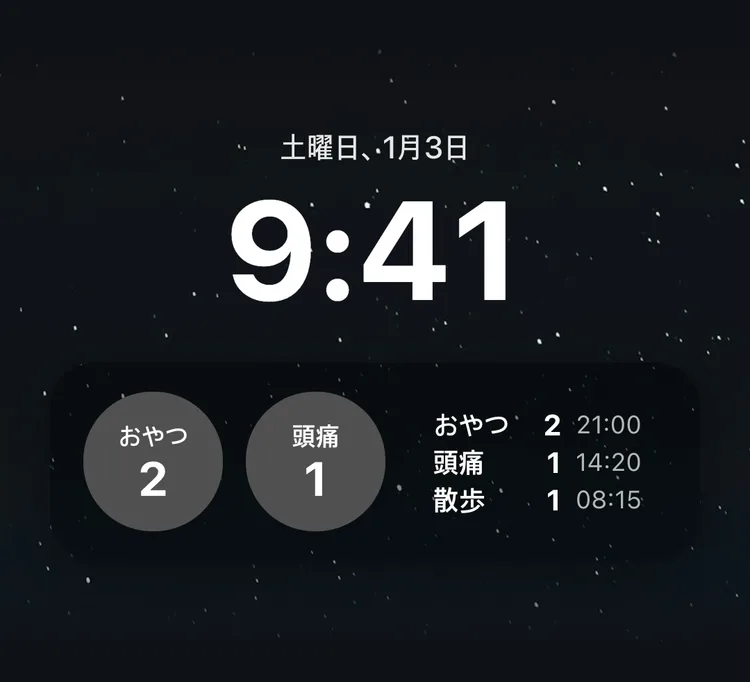
ストーリー2026年9月18日
ロック画面ウィジェットで記録するアプリの選び方
iPhone のロック画面からワンタップで記録したいなら、アプリを選ぶときに見る3つのポイントだけ確認すれば大丈夫です。
ロック画面ウィジェットで記録するアプリの選び方
薬を飲んだあと、コーヒーを飲んだあと。記録しようとは思うのに、アプリを探して開くころには別のことをしています。iPhone のロック画面からそのままタップして終わらせたいなら、見るポイントは3つだけです。
1. ワンタップで終わるか
ウィジェットを押したらアプリが開いて、項目を選んで、保存までしなければならないなら、アプリを開くのと変わりません。押した瞬間に記録されて終わるかを見てください。
2. 置くボタンを自分で選べるか
記録したいのが薬なら、薬のボタンがその場所にある必要があります。アプリが決めた画面しか出ないなら、肝心のものを一回で押せません。
3. ウィジェットで今の状態が見えるか
「今日何回やったか」がウィジェットに出ていれば、確認のためにアプリを開くことがなくなります。朝の薬を飲んだか分からなくなったときは特にそうです。
TapDiary だとこうなります
記録したいものごとにボタンを一つずつつくって、そのうちよく使うものをロック画面ウィジェットに置きます。画面をつけて一回タップすれば、その時刻が残り、アプリは開きません。ウィジェットには今日何回かも一緒に出ます。登録は不要で、記録は iPhone に保存されます。
ロック画面にボタンと今日の回数が一緒に見えます
ロック画面にはウィジェットを複数置けます。よく使うボタンを2つ3つ並べておけば、画面をつけるだけで今日の状態が見えます。
一言残したいボタンは、タップしたときにアプリを開いてメモできるように決められます。症状のように、状況が大事な記録に使うといいです。
押そうと思った瞬間に手が届く場所にボタンがあれば、記録は続きます。ロック画面にウィジェットを置く方法はロック画面ウィジェットの設定方法にステップごとにまとめてあります。