
部落格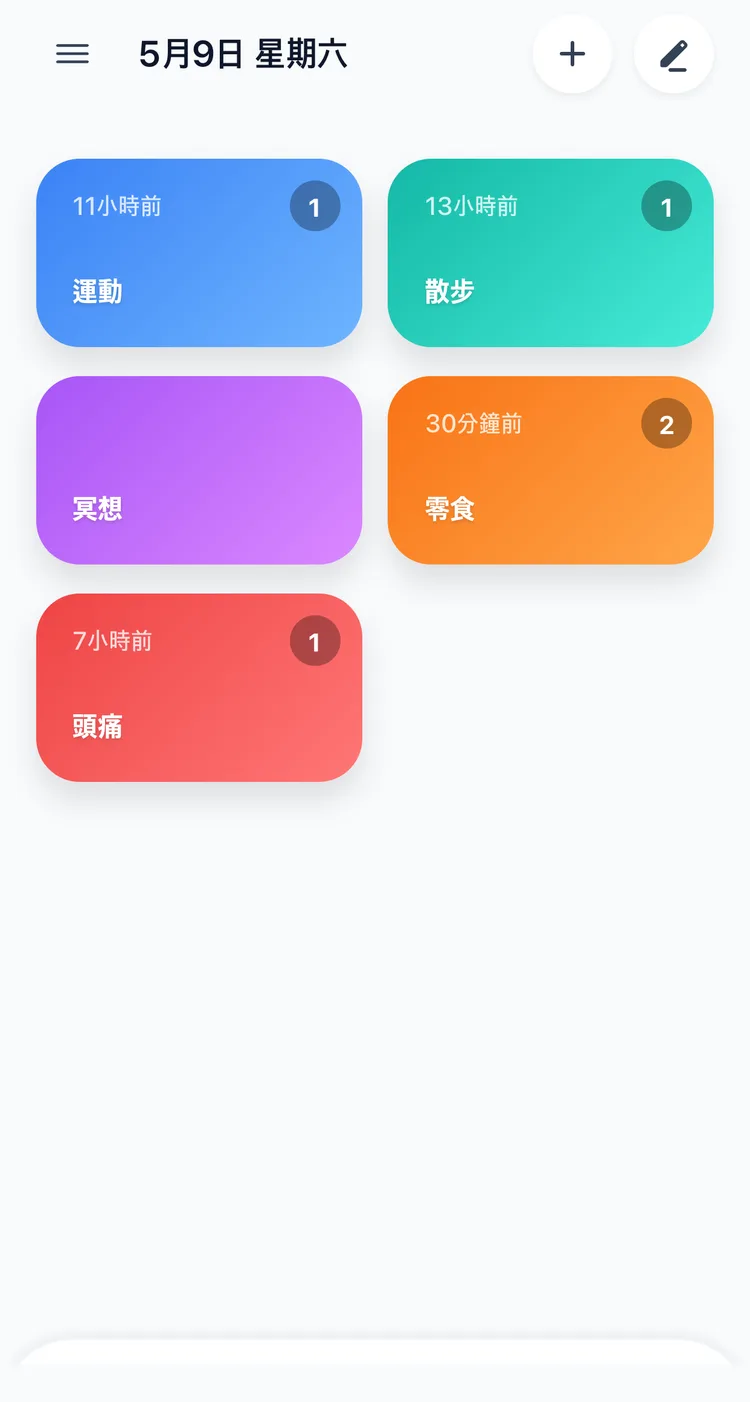
公告2025年12月16日
認識 TapDiary
只需輕觸一下即可記錄日常生活的最簡單方式。分享 TapDiary 誕生背後的故事。
為什麼我們打造了 TapDiary
日記應用程式、習慣追蹤器、健康紀錄工具,市面上已經有無數選擇。但大多數都有同樣的問題:它們要求太多。註冊帳號、設定分類、填寫詳細內容。不知不覺間,記錄本身就變成了一種負擔。
TapDiary 採取了不同的方式。只要按一個按鈕,就完成了。
一次點擊,就是這麼簡單
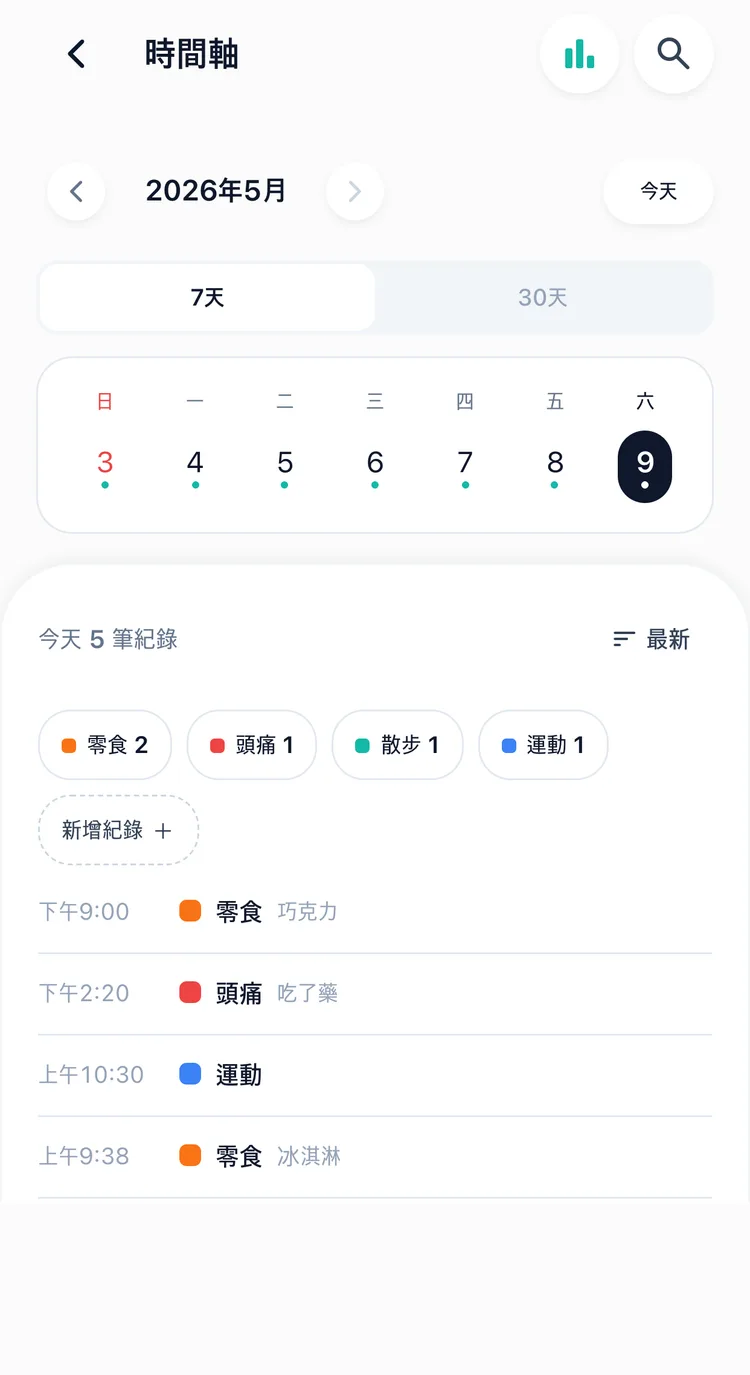
做了運動?點一下。吃了藥?點一下。頭痛了?點一下。就這樣。時間會自動記錄,之後可以在時間軸上回顧一天。
每個按鈕都會顯示距離上次紀錄多久,以及今天的次數在時間軸上依序回顧一天
不用打開 App 也能記錄
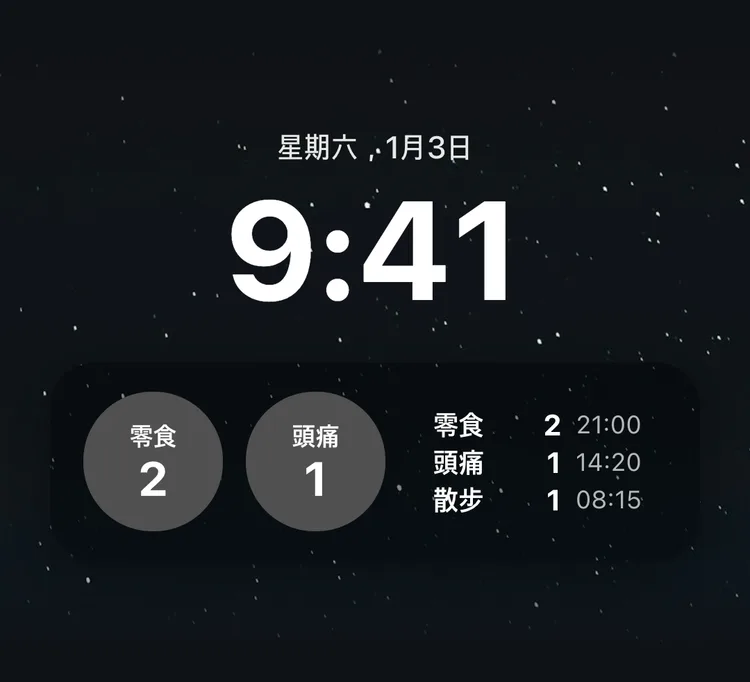
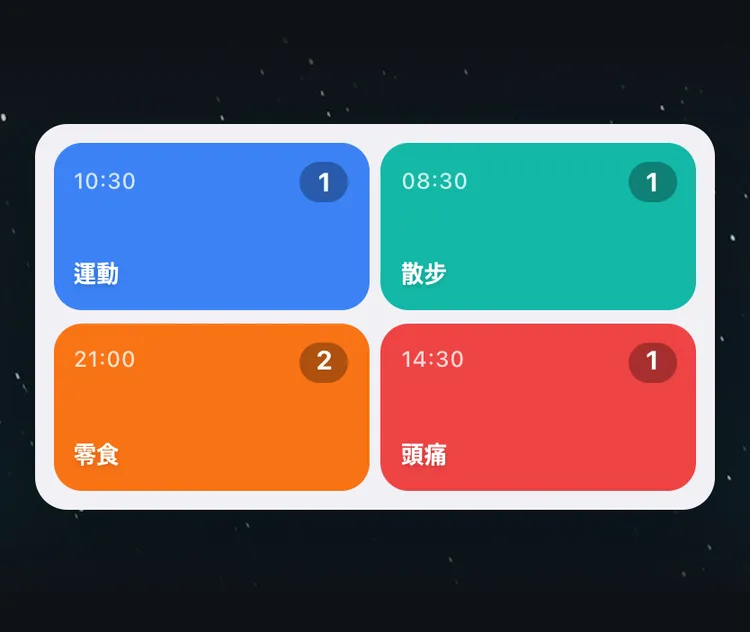
漏記往往就發生在打開 App 的那段空檔。拿出手機、解鎖、找 App,找著找著就忘了剛剛要記什麼。所以 TapDiary 把按鈕也放到了 App 外面。
- 鎖定畫面小工具:不用解鎖,點一下就能記錄。iPhone 可以使用。
- 主畫面小工具:把常用的按鈕放到主畫面,每格各自記錄。iPhone 和 Android 都能用。
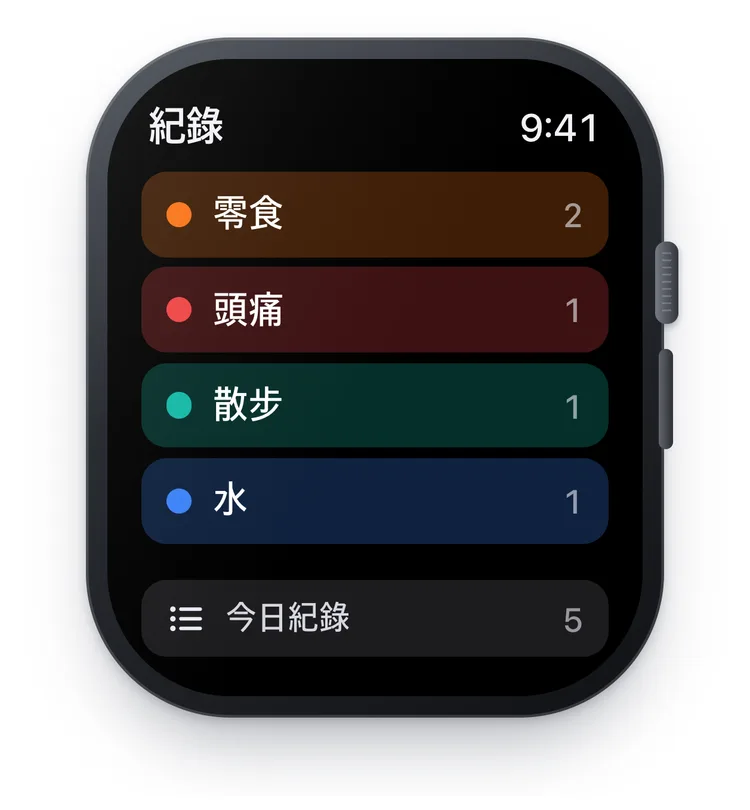
- Apple Watch:在錶面或手錶 App 上,直接在手腕上記錄。連手機都不用拿出來。
回顧累積的紀錄
紀錄要累積起來才有用。點一下留下的紀錄聚在一起,就會開始看見光靠記憶看不出來的事。
- 搜尋:可以找到過去的紀錄
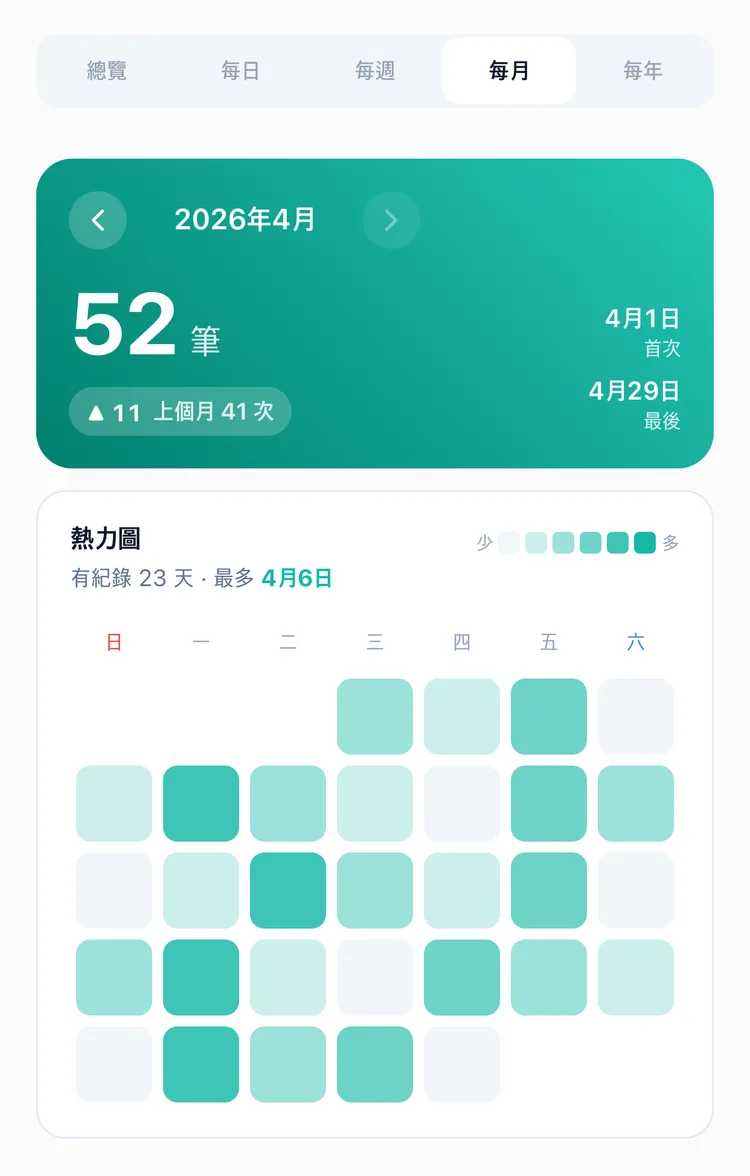
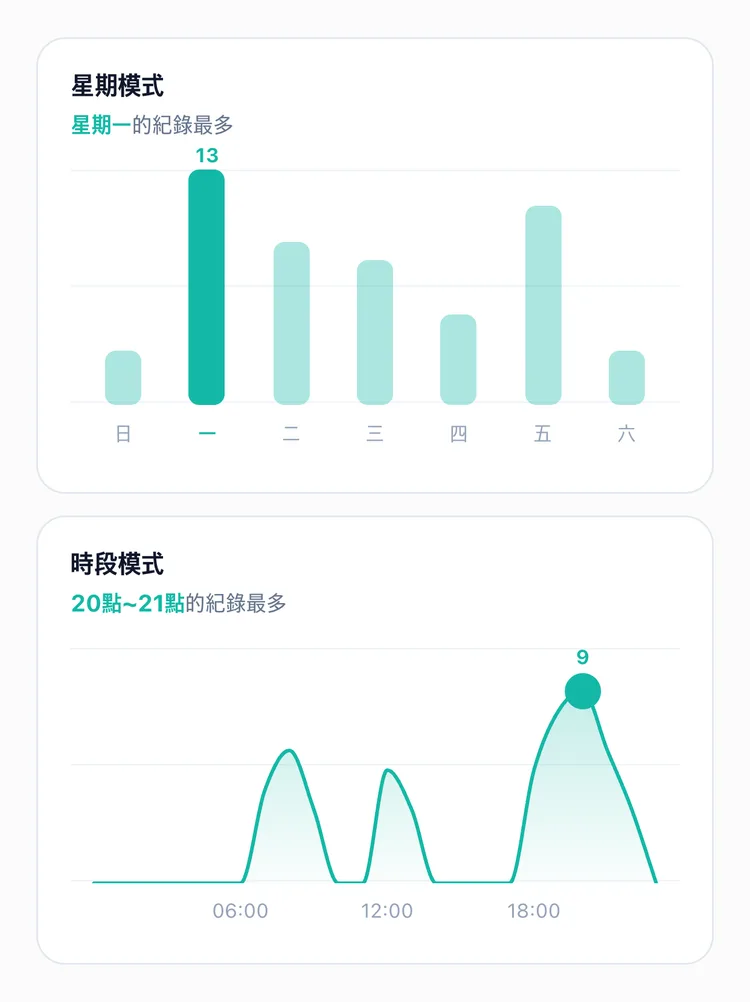
- 統計:這個月記錄了幾天、星期幾的幾點最多,一眼就能看出來
- CSV 匯出:把紀錄匯出成檔案,在試算表裡查看,或拿給醫院看
追蹤任何事情
運動、用餐、睡眠、頭痛、咖啡、喝水、冥想,把日常生活中的任何事情變成一個按鈕。沒有固定的模板,可以用自己的方式記錄每一天。
也可以這樣用:
- 記下偏頭痛發作的時間,找出它什麼時候容易出現
- 記下讓孩子吃退燒藥的時間,確認下次吃藥的時間
- 把貓咪嘔吐的時間和吃飯的時間一起記下,拿給獸醫看
- 看診前整理好症狀紀錄,拿給醫生看
TapDiary 重視的事
- 不需要複雜的設定或輸入,一個按鈕就能記錄
- 沒有帳號,也沒有 TapDiary 的伺服器。紀錄存在自己的裝置上,在 iPhone 開啟 iCloud 同步後,只會備份到你自己的 iCloud
- 記錄要夠簡單,才能每天做到。TapDiary 盡可能降低這道門檻
立即開始
TapDiary 可以在 App Store 和 Google Play 免費下載。不用註冊,馬上就能建立第一個按鈕。從今天開始,用最簡單的方式記錄每一天。